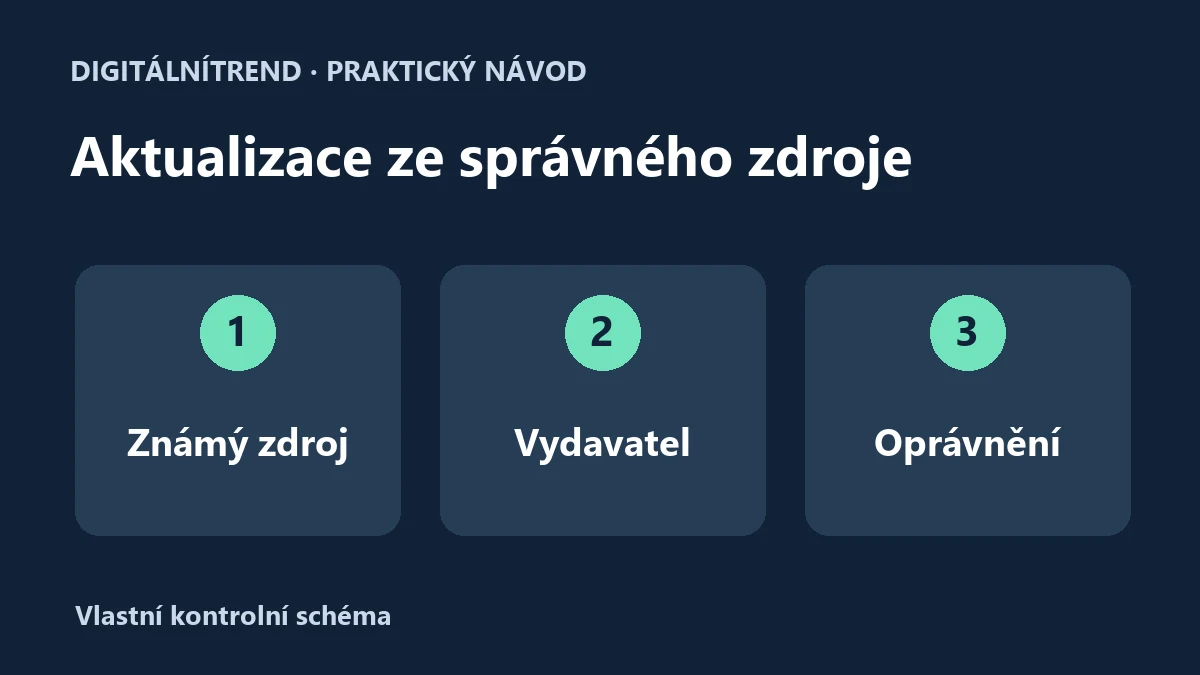
Aplikaci aktualizujte z jejího známého obchodu nebo ověřeného webu vývojáře. Výzva na náhodné stránce není důkazem, že nový balíček opravdu potřebujete. Před instalací zkontrolujte zdroj, vydavatele a smysl nových oprávnění. Aktualizace mají opravovat chyby a udržovat aplikaci použitelnou; bezpečnostní problém vzniká, když se za ně vydává cizí instalátor.
Výzvu zavřete a otevřete známý zdroj sami
Reklama oznamuje „zastaralý přehrávač“ a nabízí soubor ke stažení. Nemusíte zkoumat její tlačítko ani se řídit odpočtem. Zavřete kartu a spusťte aplikaci, kterou běžně používáte, její vlastní nabídku aktualizací nebo obchod systému. Ověřujete tak potřebu aktualizace jinou cestou než přes původní výzvu.
U programu staženého z webu používejte známou adresu výrobce a jeho dokumentaci. Vyhněte se katalogům, které původní instalátor balí do vlastního stahovače. Označení „download“ ani logo vývojáře na stránce samy o sobě nepotvrzují původ souboru. Stejný princip kontroly adresy používáme v návodu k rozpoznání falešného přihlašovacího webu.
Android: aktualizace přes Google Play
Otevřete Obchod Google Play, klepněte na profil a zvolte Spravovat aplikace a zařízení. V dostupných aktualizacích zobrazte podrobnosti a vyberte aplikaci. Odtud lze aktualizovat jednu aplikaci i všechny nabízené. Aktuální postup uvádí nápověda Google Play.
Před potvrzením si všimněte názvu a vývojáře. Pokud vám web místo aktualizace nabízí jinou aplikaci nebo samostatný instalační soubor, zastavte se a ověřte změnu přímo u původního vydavatele. Nová hlavní verze, přejmenování a samostatný produkt nejsou automaticky totéž.
iPhone a Mac: rozlišujte obchod a přímou instalaci
Na iPhonu nebo iPadu otevřete App Store, svůj profil a aktualizace aplikací. Vedle požadované aplikace zvolte Aktualizovat. Na Macu otevřete App Store a sekci Aktualizace v bočním panelu. Aplikace získané mimo App Store řešte podle pokynů jejich vývojáře; netvrďte si, že je musí spravovat obchod. Postupy popisuje oficiální podpora Apple.
Pojmenování nabídek se může podle verze systému lišit. Pokud svou aplikaci v seznamu nenajdete, nezačínejte hledáním libovolného souboru se stejným názvem. Nejprve zjistěte, odkud byla původně nainstalována.
Nové oprávnění posuzujte podle funkce
Žádost o fotoaparát může dávat smysl při skenování dokumentu, ale neříká nic o důvěryhodnosti celé aplikace. Ptejte se, jakou právě používanou funkci povolení umožní a zda není možné zvolit omezenější přístup. Stejné oprávnění může být přiměřené v jednom okamžiku a zbytečné v jiném.
Na Androidu lze oprávnění konkrétní aplikace zkontrolovat v Nastavení → Aplikace → vybraná aplikace → Oprávnění. U některých typů přístupu systém nabízí povolení jen při používání nebo jednorázový dotaz. Dostupné možnosti závisí na systému a typu oprávnění; podrobnosti uvádí nápověda Androidu.
Aktualizaci neověřujte vypnutím ochrany zařízení. Pokud instalátor požaduje nečekaný vzdálený přístup, odstranění bezpečnostního programu nebo zadání obnovovacích slov kryptopeněženky, instalaci přerušte a ověřte požadavek nezávisle. U peněženky pokračujte podle návodu k ověření zařízení a oficiální aplikace.
Vlastní příklad: poznámková aplikace chce kontakty
V modelovém telefonu aktualizujete známý poznámkový blok přes obchod. Po spuštění se objeví žádost o kontakty. Nová funkce prý umožňuje sdílení poznámek s lidmi z adresáře, ale vy chcete dál jen zapisovat vlastní text.
Nejprve přečtete popis nové funkce a oprávnění nepovolíte pouze ze zvyku. Ověříte, zda základní psaní funguje bez něj. Pokud aplikace přístup podmiňuje, rozhodnete se podle důležitosti funkce a důvěry v poskytovatele; samotná aktualizace vás nenutí používat každou novinku. Tento scénář je náš výukový příklad, nikoli tvrzení o konkrétním programu.
Po aktualizaci udělejte krátkou kontrolu
- Otevřete aplikaci a ověřte hlavní funkci, kvůli které ji používáte.
- U důležitých dat zkontrolujte dostupnost dokumentů a zálohy; nemažte starou instalaci naslepo při problému s migrací.
- Prohlédněte nově požadovaná oprávnění a nastavení synchronizace.
- Pokud se něco změnilo, poznamenejte přesnou verzi a chybu pro vlastní dohledání v oficiální podpoře.
- Neřešte potíž instalací „opravné aktualizace“ z odkazu v nevyžádané zprávě.
Pro ochranu přihlašování navazuje srovnání passkey, ověřovací aplikace a SMS. U opakovaných vyskakovacích výzev rozlište aktualizaci od povolených oznámení webu; jejich vypnutí popisuje návod pro oznámení v Chromu.
Ověřeno 17. 10. 2026 podle podpory Google a Apple. Jde o kontrolu zdroje a oprávnění, nikoli o laboratorní test bezpečnosti jednotlivých aplikací.