Černý obdélník přes jméno v PDF může vypadat přesvědčivě. Pokud ale jen překrývá původní text, příjemce jej někdy stále dokáže vyhledat nebo zkopírovat. Před odesláním dokumentu rozlišujte zakrytí vzhledu a skutečné odstranění obsahu ze souboru.
Překrytí není automaticky odstranění
PDF může obsahovat text, obrázky, poznámky i další data. Vložený tvar nebo zvýraznění může změnit pouze to, co vidíte na stránce. Neznamená to samo o sobě, že zmizel původní text pod ním, rozpoznaná textová vrstva skenu nebo obsah komentářů.
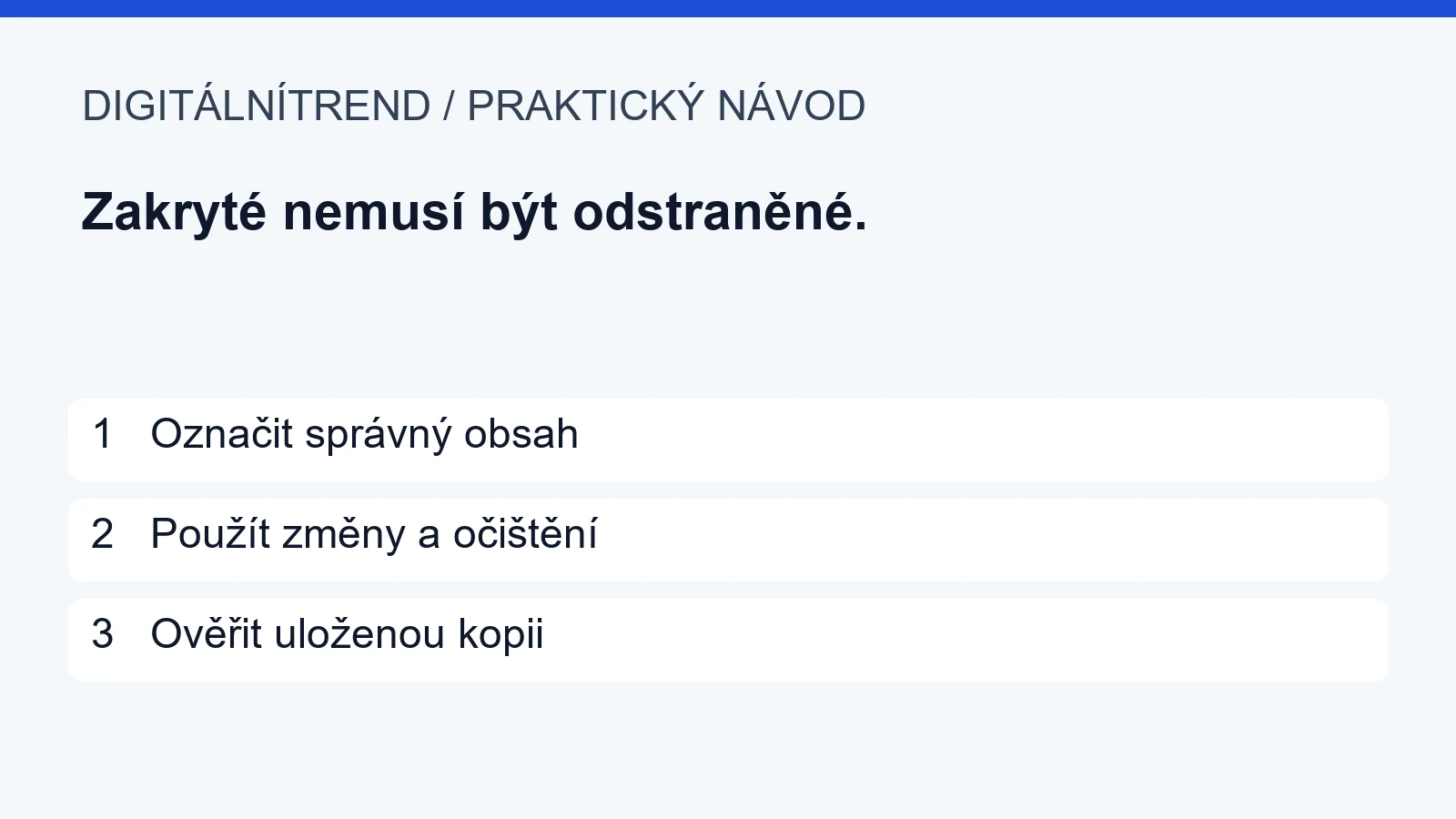
Oficiální výukový postup Adobe proto odděluje označení míst k odstranění od následného použití změn. Pouhé označení nestačí. Nástroj Redact je určen k odstranění vybraného textu a obrázků; samostatná kontrola skrytých informací řeší další části dokumentu.
Vlastní výukový scénář s neškodným textem
Představme si dokument s vymyšleným označením „KLIENT TEST 7319“. Jedna kopie má přes označení pouze nakreslený černý obdélník. Druhá prošla nástrojem pro skutečné odstranění obsahu, použitím změn a uložením do nového souboru. Na pohled mohou obě vypadat podobně, ale vnitřní obsah se může zásadně lišit.
Při zkoušce na vlastní neškodné kopii vyhledejte uvedený řetězec, zkuste označit text a vložit jej do obyčejného textového editoru. Pokud se zakrytá slova objeví, dokument není pro daný účel očištěný. Tento scénář vysvětluje princip; nepředstavuje provedený test konkrétní verze aplikace ani potvrzení bezpečnosti vašeho souboru.
Postup v editoru s funkcí Redact
- Originál bezpečně uchovejte a pracujte s kopií bez zbytečných osobních údajů.
- Vyberte nástroj určený k odstranění citlivého obsahu, nikoli kreslení obdélníků.
- Označte text i obrazové oblasti, které mají zmizet. Zkontrolujte další výskyty stejného údaje.
- Použijte změny příkazem Apply nebo jeho místním ekvivalentem. Před potvrzením ověřte rozsah.
- Projděte nabídku očištění skrytých informací a uložte samostatnou kopii určenou k odeslání.
- Právě tuto uloženou kopii znovu otevřete a zkontrolujte před výběrem přílohy.
Nápověda Adobe k odstranění citlivého obsahu popisuje příslušný nástroj v Acrobatu. Dostupnost funkce závisí na produktu a oprávnění; ne každý prohlížeč PDF ji nabízí. Tento návod nevyžaduje nákup ani nahrání dokumentu do online služby.
Co zkontrolovat po uložení
- Nezůstaly údaje na jiné stránce, v záhlaví nebo v názvu souboru?
- Lze původní údaj najít hledáním nebo při kopírování textu?
- Obsahuje soubor komentáře, přílohy, formulářová pole či metadata, která nechcete sdílet?
- Neodesíláte omylem původní neočištěnou verzi?
- Je vybraný příjemce a oprávnění odkazu správné?
Neúspěšné hledání samo o sobě není úplný důkaz odstranění všech skrytých dat. Naskenovaný text navíc nemusí být vyhledatelný ani před úpravou. Kontrolujte celý pracovní postup, ne jediný test nebo velikost výsledného souboru. U citlivých pracovních dokumentů respektujte pravidla organizace.
Úpravu souboru doplňuje kontrola sdílení a oprávnění. Originál a verzi k rozeslání uchovávejte přehledně; synchronizace a záloha přitom řeší odlišné situace.