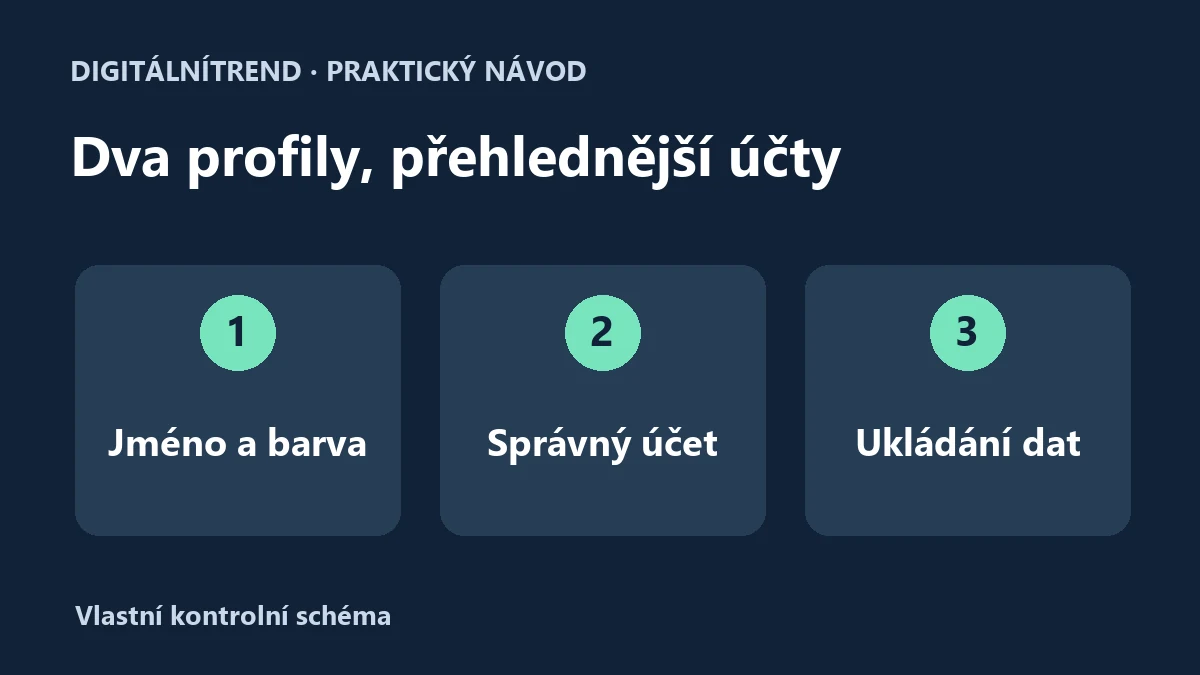
Dva profily Chromu pomohou oddělit pracovní a soukromé přihlášení, záložky i historii. Každý si můžete pojmenovat a barevně odlišit. Profil ale není uzamčený uživatelský účet počítače: člověk, který má přístup k vašemu prostředí, může přepnout do jiného profilu. Pro sdílený počítač je to důležitý rozdíl.
Kdy druhý profil dává smysl
Typický problém vypadá nenápadně: otevřete pracovní dokument a Google nabízí soukromý účet. Přepnete účet na jednom webu, ale v jiném panelu zůstává přihlášení jiné. Oddělené profily omezují právě tuto záměnu. V pracovním okně používáte pracovní účty a záložky, v osobním své soukromé služby.
Neznamená to ovšem, že účet v jednom profilu nelze přihlásit i ve druhém. Rozdělení funguje jen tehdy, pokud ho sami dodržujete. Před sdílením dokumentu vždy zkontrolujte konkrétní účet i oprávnění příjemce; správná barva okna je pouze pomůcka.
Jak přidat profil v Chromu na počítači
- Vpravo nahoře otevřete ikonu profilu.
- Vyberte možnost přidání profilu Chromu. Přesné označení se může podle verze a jazyka lišit.
- Zvolte srozumitelný název, například „Práce“, a jinou barvu než u osobního okna.
- Rozhodněte, zda se v novém profilu přihlásíte do Chromu účtem Google. Přihlášení k účtu není totéž jako samotné vytvoření místního profilu.
- V novém okně otevřete potřebnou službu a ověřte, který účet skutečně používá.
Přepínání najdete opět pod ikonou profilu. U pracovního zařízení se mohou nabídky lišit podle správy organizace. Pokud některou možnost správce omezuje, neobcházejte ji.
Synchronizaci zkontrolujte zvlášť
Oddělení místních profilů a ukládání údajů do účtu jsou dvě různé věci. Po přihlášení do Chromu mohou být do účtu ukládány například záložky, hesla a nastavení; historie a otevřené karty mají také vlastní možnosti. V nastavení otevřete „Vy a Google“, zvolte účet a zkontrolujte, které údaje se ukládají.
Pokud ve dvou profilech použijete stejný účet a stejné nastavení ukládání, mohou se mezi nimi objevit stejné údaje. Dva odlišné názvy oken samy o sobě nezajišťují dvě oddělené cloudové sady. Pracovní profil také není vhodné bez rozmyslu připojit k soukromému účtu.
Vlastní kontrolní příklad: kam patří nová záložka?
Vytvořte v pracovním profilu neškodnou záložku s názvem „Kontrola pracovního profilu“. Přepněte do osobního a podívejte se, zda ji tam vidíte. Pokud ano a nešlo o ruční kopii, prověřte přihlášené účty a ukládání údajů. Test nic nevypovídá o všech uložených datech, ale pomůže odhalit nechtěné propojení. K testu nepoužívejte hesla, soukromé dokumenty ani údaje klientů.
Co profily neřeší
Google výslovně upozorňuje, že člověk s přístupem k zařízení může otevřít jiný profil a zobrazit jeho údaje. Pro oddělení lidí používejte odpovídající uživatelské účty operačního systému a zamykání zařízení. Profily také nejsou slibem anonymity vůči navštíveným službám ani izolací před škodlivým softwarem v počítači.
Zabezpečení samotných účtů řešte samostatně. Navázat můžete na nastavení dvoufázového ověření nebo přesun hesel do správce.
Kontrolní seznam po nastavení
- Obě okna mají odlišné názvy a snadno rozpoznatelné barvy.
- Na používaných webech je přihlášený zamýšlený účet.
- V každém profilu víte, který účet ukládá data a v jakém rozsahu.
- Dočasné testovací záložky neobsahují citlivé údaje.
- Dalším uživatelům počítače neslibujete, že pouhé přepnutí profilu chrání jejich soukromí.
Zdroje
Google Chrome: správa více profilů a ukládání záložek, hesel a dalších údajů do účtu. Postup je určen pro Chrome na počítači; nabídky se mohou v dalších verzích měnit.