Odkaz na soubor v Disku Google nemusí být určený jen tomu, komu jej pošlete. Při nastavení „Kdokoli s odkazem“ jej může otevřít i další člověk, který odkaz získá. Pro dokument pro konkrétního příjemce proto kontrolujte nejen adresu, ale také obecný přístup a přidělenou roli.
Omezený přístup versus kdokoli s odkazem
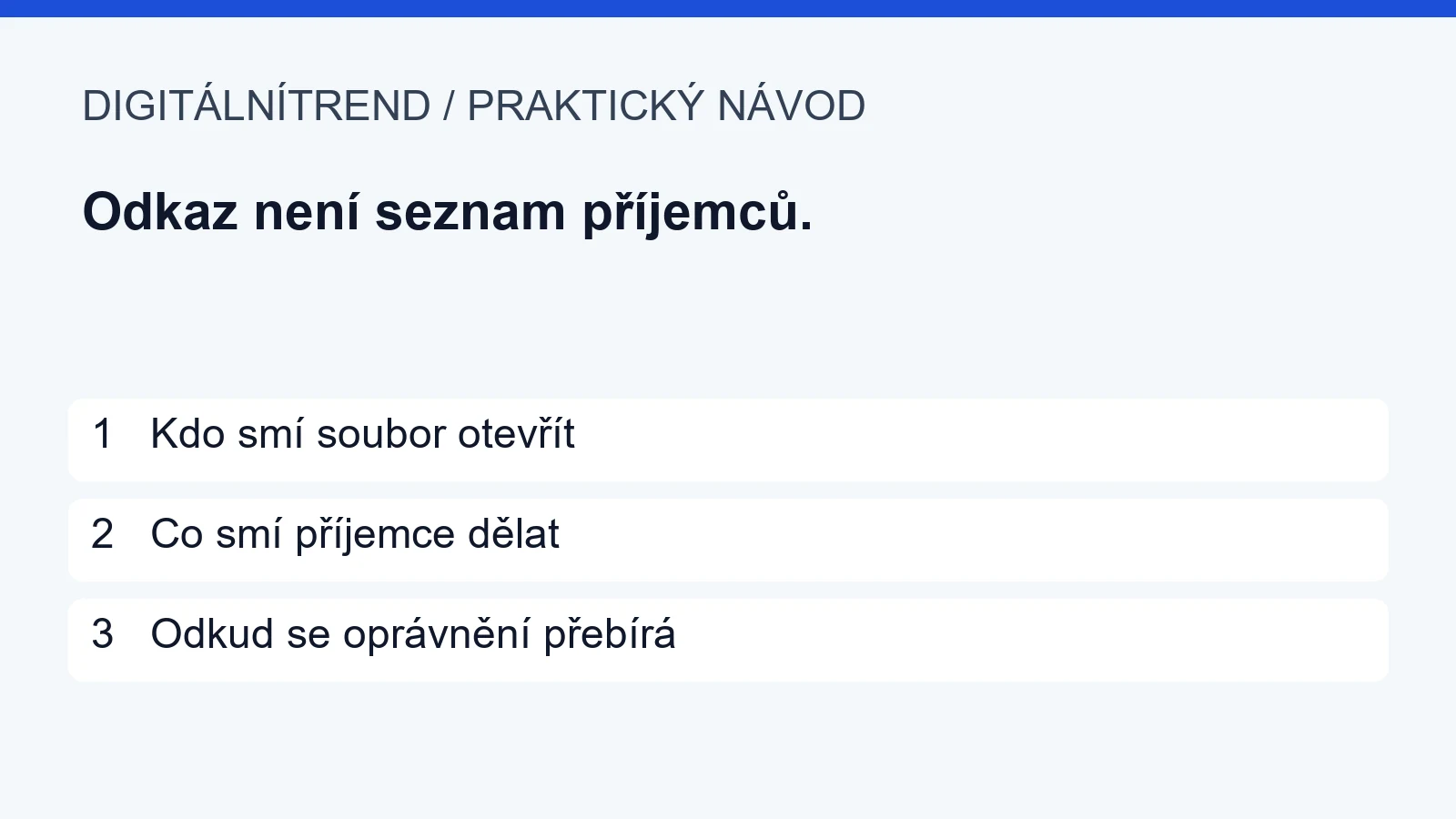
V dialogu Sdílet otevřete část Obecný přístup. Volba Omezený znamená, že soubor mohou otevřít lidé, kterým byl přístup udělen. Volba Kdokoli s odkazem umožňuje přístup držitelům odkazu bez nutnosti přihlášení k účtu Google. Pracovní či školní organizace mohou nabídku omezit. Rozdíly popisuje oficiální nápověda Disku Google ke sdílení.
Druhé nastavení je role: čtenář, komentátor nebo editor. Pokud příjemce potřebuje jen číst, není důvod mu automaticky přidávat možnost úprav. Okruh příjemců a povolené činnosti jsou dvě samostatné věci.
Vlastní příklad: podklady pro jednoho spolupracovníka
Klára připravuje smyšlený rozpočet projektu. Soubor má přečíst jeden spolupracovník, nikoli kdokoli s přeposlaným odkazem. Zvolí omezený přístup, přidá správný účet a přidělí roli čtenáře. Před dokončením porovná adresu příjemce: podobné jméno v nabídce nemusí označovat správného člověka.
Kdyby nastavila obecný přístup pro kohokoli s odkazem, samotné odeslání zprávy jednomu člověku by přístup neomezilo. Zpráva a oprávnění souboru nejsou totéž. Scénář je vlastní výukový příklad bez skutečných osobních či firemních údajů.
Kontrola před odesláním odkazu
- Otevřete Sdílet u správného souboru a přečtěte seznam lidí s přístupem.
- Zkontrolujte Obecný přístup. U dokumentu pro konkrétní osoby ověřte omezený okruh.
- Porovnejte účet příjemce a požadovanou roli.
- Zkontrolujte také složku, ze které soubor může přebírat oprávnění.
- Teprve potom zkopírujte odkaz a před předáním znovu ověřte cílový soubor.
Proč někdy nestačí odebrat člověka u jednoho souboru
Disk Google pracuje i s děděnými oprávněními. Přístup převzatý ze složky nelze vždy zmenšit pouze u jejího dítěte; může být nutná změna na původní nadřazené úrovni nebo vhodné použití omezeného přístupu ke složce. Technické vysvětlení obsahuje dokumentace správy sdílení. U pracovního prostoru respektujte jeho pravidla a správce.
Nejdřív zjistěte, odkud příjemce oprávnění získal. Nepřesouvejte důležitý dokument mezi složkami jen metodou pokus–omyl. Změna může ovlivnit i lidi, kteří jej pro práci stále potřebují.
Jak ověřit výsledek a ukončit sdílení
Odkaz můžete orientačně zkusit v nepřihlášeném okně. Pokud se otevře, nespoléhejte na předpoklad, že jej chrání konkrétní přihlášení. Když se neotevře, ještě tím nemáte prověřený úplný seznam oprávnění: vraťte se i do dialogu Sdílet. Princip okna vysvětluje náš návod k anonymnímu režimu Chromu.
Po skončení spolupráce zkontrolujte potřebnost přístupů znovu. Odebrání oprávnění zablokuje další přístup přes službu, ale není příslibem vymazání všech dříve pořízených kopií. Citlivost obsahu proto řešte před prvním sdílením, ne až při úklidu oprávnění.