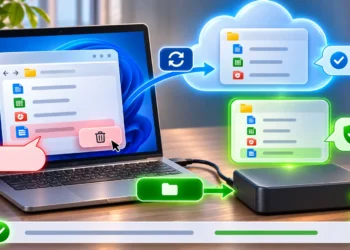
Když soubor zmizí, nejdřív zjistěte, zda byl smazaný, přepsaný, nebo jej jen hledáte na špatném místě. Koš pomůže se smazanou položkou, historie verzí s přepsaným souborem a oddělená záloha tehdy, když předchozí možnosti nestačí. V tomto pořadí se vyhnete zbytečnému zásahu do ostatních souborů.
Nejdřív vylučte špatný účet nebo složku
Otevřete OneDrive v prohlížeči a ověřte, že jste ve správném účtu. Pracovní a osobní účet mohou mít stejné názvy složek. Zkuste vyhledat část názvu souboru a zkontrolujte, zda dokument někdo nepřesunul. U sdíleného dokumentu může chybět přístup, i když soubor stále existuje u vlastníka. Pokud jste přišli pouze o přístup, obnova vlastního koše nepomůže.
Soubor byl smazaný: hledejte ve správném koši
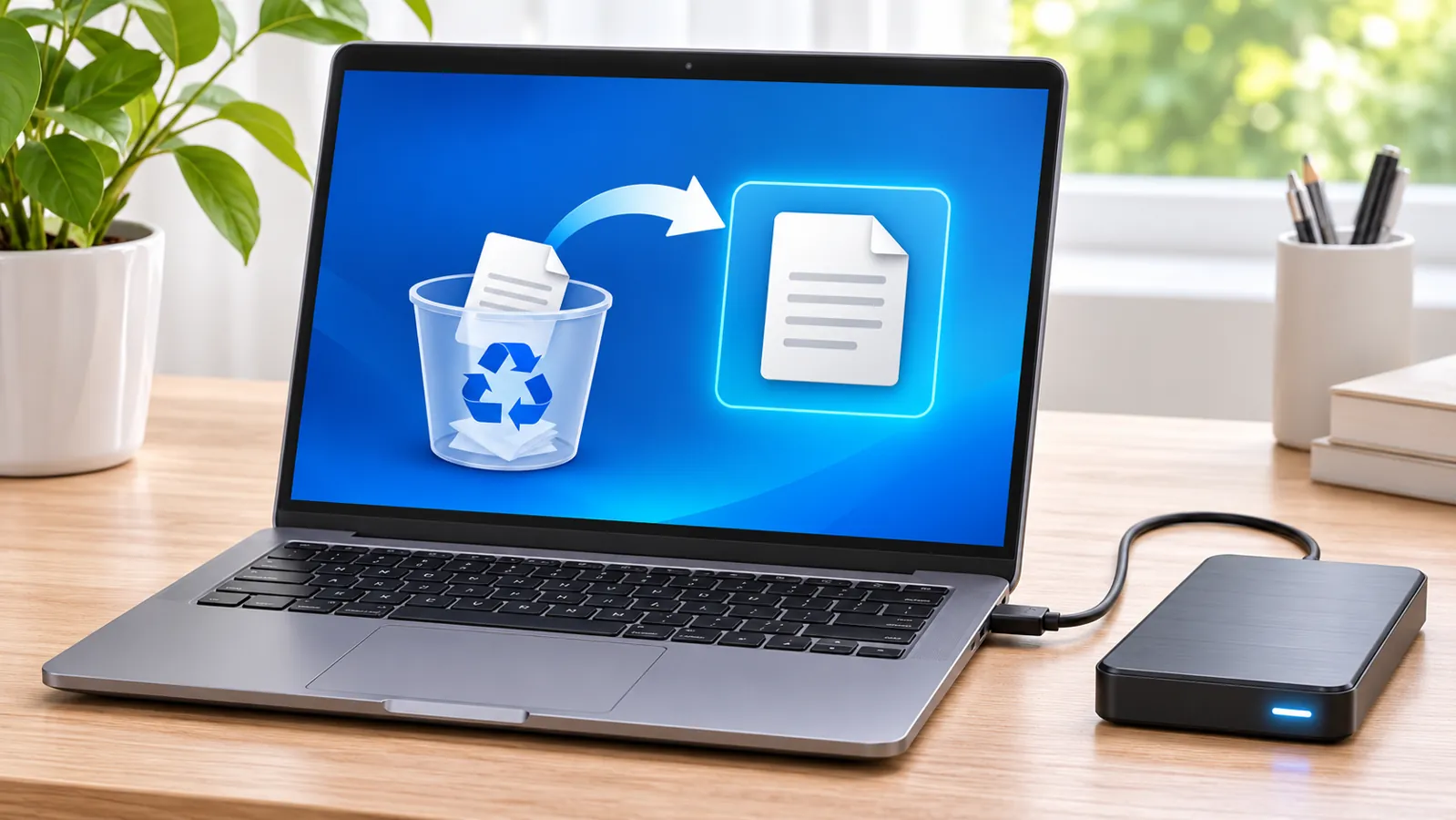
U lokálního souboru se nejdřív podívejte do koše počítače. U souboru synchronizovaného s OneDrivem zkontrolujte také koš na webu služby. Soubor, který byl jen online, se v místním koši nemusí objevit. V koši služby si před obnovou porovnejte název, původní složku a čas smazání. Obnovte jen položky, které skutečně hledáte.
Dostupnost smazané položky závisí na typu účtu, době od smazání a nastavení správce. Pokud soubor v koši nenajdete, ještě ověřte správný účet a vlastníka. Nepředpokládejte, že služba má kopii všeho, co kdy bylo ve složce.
Soubor existuje, ale je přepsaný: otevřete historii verzí
U souboru uloženého v OneDrivu vyhledejte historii verzí. Porovnejte čas a obsah verze s okamžikem, kdy byl dokument v pořádku. Obnovení vybrané verze z ní udělá aktuální verzi. Ve sdílené složce proto nejprve ověřte, zda by návrat nepřepsal práci ostatních. Je-li možné uložit kopii, uchovejte současný stav zvlášť a porovnejte obě verze.
Vlastní příklad: dvě chyby v jedné složce
V pondělí jste omylem smazali podkladový soubor a v úterý přepsali rozpočet. V koši hledejte pondělní podklady; u rozpočtu otevřete historii verzí a prohlédněte si stav před úterní změnou. Nevracejte kvůli tomu celou složku do pondělí: přišli byste o přehled, které úpravy ostatních dokumentů mají zůstat. Příklad je smyšlený a nevyžaduje zkušební mazání souborů.
Když koš ani historie verzí nepomohou
Hledejte v oddělené záloze, například na disku s pravidelnými kopiemi. Vyberte záznam vytvořený před ztrátou a obnovte soubor nejdřív do samostatné složky. Otevřete ho a zkontrolujte obsah; teprve potom ho vraťte na místo. Pokud byl disk jen další synchronizovanou kopií, smazání se na něj mohlo přenést. Podrobněji to vysvětluje návod synchronizace versus záloha.
U hromadných změn může Microsoft 365 za určitých podmínek nabídnout návrat celého OneDrivu. Takový krok ovlivní i jiné soubory a novější práci. Než jej zvažujete, ověřte rozsah škody a dostupnost jednotlivých kopií. Při podezření na malware řešte nejprve bezpečnost zařízení a účtu.
Kontrola po obnově
- Soubor jde otevřít a obsahuje očekávanou verzi.
- Vrátil se do správné složky a ke správným lidem.
- Novější práce v ostatních souborech zůstala zachována.
- Důležitá data mají ještě ověřitelnou oddělenou kopii.
Oficiální nápověda Microsoftu, ověřeno 4. listopadu 2026: obnova smazaných souborů, historie verzí a obnova celého OneDrivu.