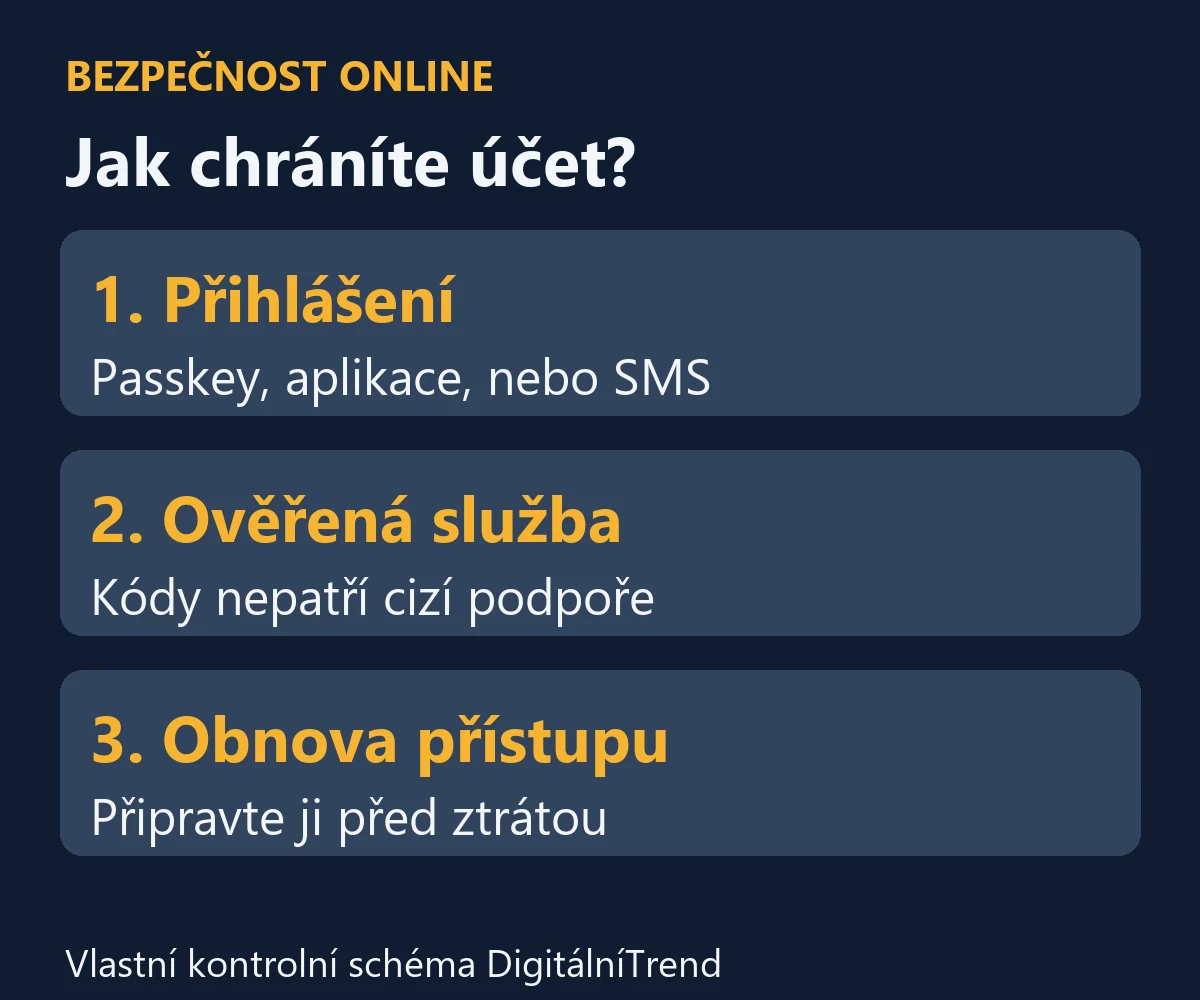
Passkey, kód z ověřovací aplikace a SMS nejsou tři názvy pro stejnou ochranu. Přístupový klíč může nahradit heslo a je svázaný s konkrétní službou. Ověřovací aplikace nebo SMS obvykle doplňují přihlášení heslem. Při výběru zvažte také obnovu přístupu: co uděláte, když ztratíte telefon?
Passkey: přihlášení bez opisování hesla
Přístupový klíč používá dvojici kryptografických klíčů. Služba uchovává veřejnou část, přihlášení potvrzuje vaše zařízení. Telefon může požadovat otisk prstu, rozpoznání obličeje nebo svůj PIN. Neznamená to, že web dostává váš otisk. Základ a vazbu klíče na správný web vysvětluje dokumentace Google k passkeys.
Podstatný rozdíl poznáte při phishingu: běžné heslo nebo jednorázový kód lze napsat i na podvrženou stránku. Přístupový klíč se pro cizí doménu nepoužije stejným způsobem. Tato ochrana ale neřeší každý problém účtu, například škodlivý software na zařízení nebo slabou náhradní cestu obnovy.
Ověřovací aplikace: druhý krok nezávislý na SMS
Aplikace vytváří krátkodobé kódy podle uloženého tajemství a času. Zobrazení běžného časového kódu nepotřebuje příjem SMS. Při nastavování si musíte vyřešit zálohu nebo převod na nový telefon podle konkrétní aplikace. Samotná instalace stejné aplikace na jiný mobil všechny vaše účty automaticky neobnoví.
Praktický postup obsahuje náš návod na nastavení 2FA a záložních kódů. Kód zadávejte jen při přihlášení, které jste sami zahájili na ověřené adrese. Neodesílejte jej člověku, který se vydává za podporu.
SMS: dostupná možnost s vlastními omezeními
SMS bývá jednoduchá na zprovoznění, ale spoléhá na dostupnost telefonního čísla a mobilní sítě. Převzetí čísla útočníkem je další riziko. Google v nápovědě dvoufázového ověření vysvětluje jednotlivé druhé kroky i alternativy k SMS. Pokud služba nabízí vhodnou silnější možnost, stojí za to ji prověřit. Vypnout jediný druhý krok bez náhrady však není rozumný plán přechodu.
Modelový příklad: ztracený telefon na cestách
Jana má hlavní e-mail, který slouží k obnově dalších účtů. Na telefonu používá přístupový klíč a chce vědět, zda se přihlásí i po jeho ztrátě. Před cestou proto z jiného vlastního zařízení ověří, jaké přihlášení účet skutečně nabízí. Zkontroluje dostupný záložní způsob a zda není závislý na stejném ztraceném telefonu.
Petr má ověřovací aplikaci pouze v jednom mobilu. Před jeho výměnou připraví záložní kódy a postup převodu. Starý telefon vymaže až po úspěšném přihlášení na novém. Oba příklady jsou modelové: jejich cílem je otestovat obnovu před ztrátou zařízení, nikoli až ve chvíli, kdy se do účtu nedostanete.
Kontrolní seznam před změnou zabezpečení
- Ověřte podporu služby. Passkey nemusí být dostupný pro každý účet. Podívejte se přímo do jeho nastavení zabezpečení.
- Zjistěte, kde bude klíč uložený. Rozlišujte synchronizovaný správce přístupových klíčů a klíč v konkrétním zařízení či hardwarovém bezpečnostním klíči.
- Připravte obnovu. Záložní kódy uchovejte bezpečně a odděleně od jediného telefonu. Prověřte také zabezpečení obnovovacího e-mailu.
- Vyzkoušejte nový způsob. Neodstraňujte dosavadní funkční přístup, dokud neověříte nový.
- Projděte stará zařízení. Po ztrátě či předání zařízení podle možností služby odeberte jeho přístup a příslušné přihlašovací prostředky.
U Googlu popisuje omezení zařízení a správu klíčů oficiální český návod k přístupovým klíčům. Klíč nevytvářejte na sdíleném počítači. U dalších služeb se názvy nabídek a podmínky liší.
V praxi vybírejte způsob, který služba podporuje a který dokážete bezpečně používat i obnovit. Přístupové klíče poskytují silnější ochranu před běžným přihlašovacím phishingem; ověřovací aplikace je užitečná tam, kde tato možnost chybí. Před zadáním údajů pomůže také kontrola podvrženého přihlašovacího webu.
Ověřeno 12. října 2026. Příklady jsou výukové; dostupnost metod závisí na konkrétní službě.
Zajímavé akce pro naše čtenáře

Binance
Obchodujte se slevou až 60% z poplatků a bonusem 600 USD

Phemex
Zdarma bonus až do výše 2500 USD po registraci a vkladu