Dokument vidíte na notebooku i v telefonu, takže vypadá bezpečně uložený dvakrát. Pokud však obě zařízení pracují se stejnou synchronizovanou složkou, mohou jen zobrazovat tentýž průběžně měněný stav. Omyl při mazání nebo přepsání se pak může přenést dál. Záloha má pomoci vrátit data i ve chvíli, kdy aktuální stav už nechcete.
Synchronizace drží soubory v souladu
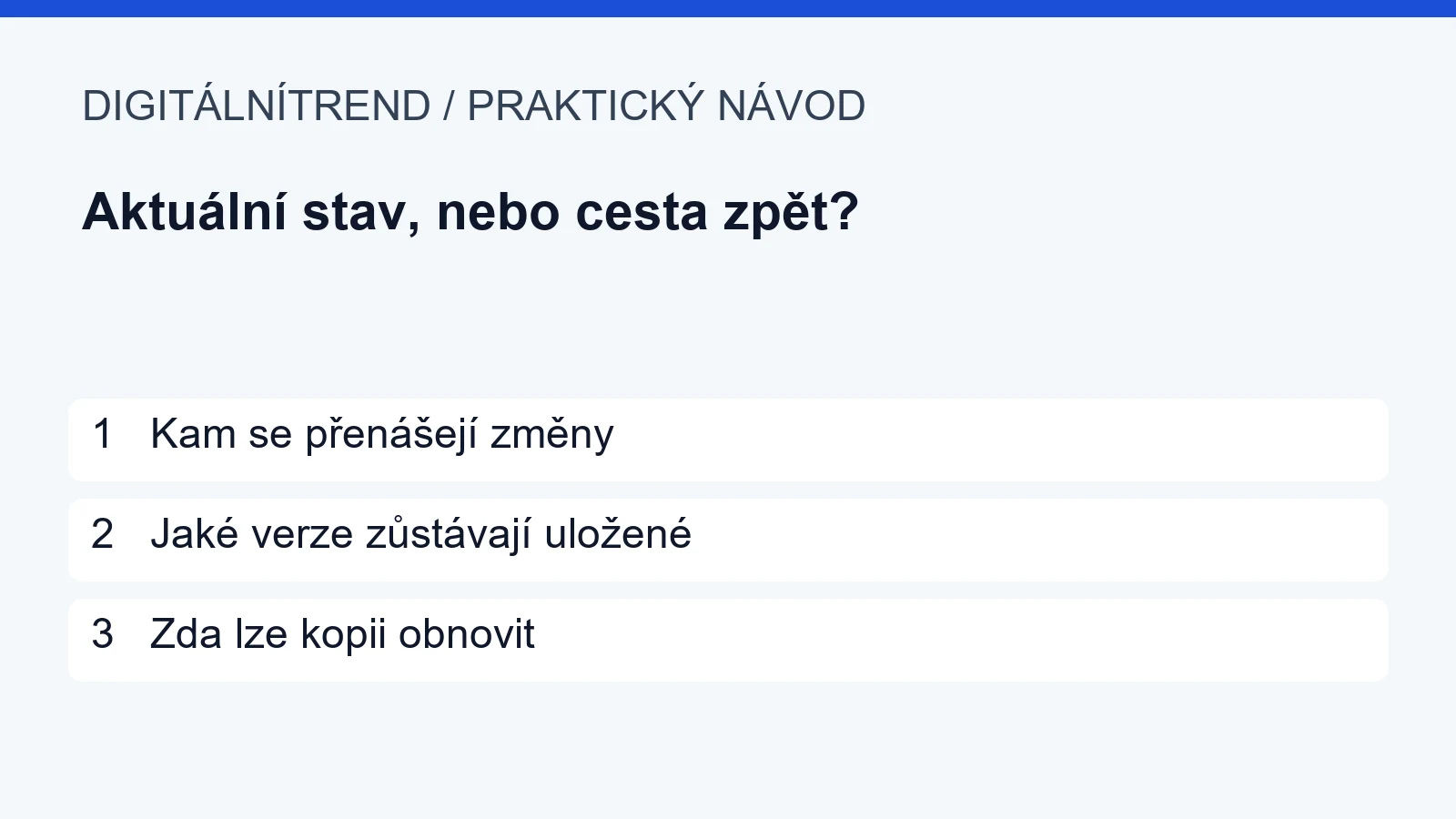
Účelem synchronizace je doručovat změny mezi zařízeními a službou. Když upravíte dokument, chcete jeho novou podobu i jinde. Stejný mechanismus může podle nastavení přenášet odstranění. Nápověda Microsoftu k mazání v OneDrivu vysvětluje rozdíl mezi odstraněním souboru, přesunem mimo synchronizovanou složku a uvolněním místní kopie.
Proto není správné zaměňovat příkaz „Uvolnit místo“ za zálohování. Uvolnění místního místa a vytvoření nezávislé obnovitelné kopie mají jiný účel. Také samotný název složky „Záloha“ nic nedokazuje: záleží na tom, kam se zapisují změny a co lze později obnovit.
Vlastní scénář: přepsaný rozpočet
Lenka má smyšlený soubor Rozpocet.xlsx v synchronizované složce. V pondělí obsahuje správná čísla. V úterý jej omylem přepíše prázdným dokumentem a změna se synchronizuje. Telefon může nyní ukazovat stejnou prázdnou verzi. Nejde o dvě nezávislé historické kopie jen proto, že soubor vidí na dvou obrazovkách.
Možná pomůže historie verzí služby. Možná existuje pondělní oddělená záloha. To jsou ale konkrétní možnosti obnovy, které je třeba ověřit předem. Scénář je vlastní výukový příklad, nikoli popis skutečné ztráty uživatelských dat.
Koš a historie verzí jsou užitečné, mají však podmínky
Historie verzí OneDrivu umožňuje prohlédnout a obnovit starší podobu souboru. Dostupnost a uchování ovlivňují pravidla služby a u pracovních účtů také správa organizace. Koš zase řeší jinou situaci než přepsání obsahu. Nepředpokládejte proto, že libovolnou změnu půjde vrátit neomezeně dlouho.
Další slabinou může být přístup k účtu. Kopie, ke které se nedostanete bez právě ztraceného přihlášení, nemusí při havárii posloužit tak, jak jste čekali. Vedle dat promyslete i obnovu účtu, přístupové prostředky a ochranu záložního úložiště.
Jak posoudit vlastní zálohu bez mazání originálů
- Sepište, které složky skutečně potřebujete zachránit a které se jen synchronizují.
- Zjistěte, zda zálohovací úloha uchovává předchozí stavy, nebo pouze přepisuje jednu kopii.
- Ověřte, jestli se smazání zdroje okamžitě projeví i v kopii.
- Zkontrolujte datum posledního úspěšného běhu a případné chyby.
- Z neškodného testovacího souboru zkuste obnovit kopii do jiné složky a otevřít ji.
- Ověřte, kdo má k záloze přístup a jak se k ní dostanete při poruše počítače.
Test provádějte s novým obyčejným dokumentem bez osobních údajů. Není potřeba mazat pracovní soubory, vypínat ochranu ani odpojovat účet. Úspěšná obnova jednoho testu není zárukou všech ostatních dat, ale odhalí víc než pouhá zelená ikona synchronizace.
Pro přístup k účtu se hodí kontrola záložního e-mailu. U dokumentů sdílených s dalšími lidmi navazuje návod k oprávněním na Disku Google. Sdílení, synchronizace a záloha řeší různé problémy; jeden mechanismus automaticky nenahrazuje ostatní.