Záložní e-mail pomůže s návratem do účtu jen tehdy, když k němu máte přístup. Stará školní schránka nebo adresa vedená na zaniklé doméně může v nastavení vypadat správně, ale při potížích už nepomůže. Kontrolu proto udělejte v době, kdy jste do hlavního účtu ještě přihlášení.
Záložní adresa není další běžné přihlášení
E-mail pro obnovení slouží jako podpůrný kontakt při řešení přístupu. Nenahrazuje vlastní heslo ani všechny ostatní ověřovací prostředky. Možnosti se liší podle poskytovatele, typu účtu a pravidel organizace. U pracovního účtu může část nastavení spravovat administrátor.
Jako konkrétní příklad použijeme účet Google. V jeho nastavení otevřete Bezpečnost a přihlašování a část E-mail pro obnovení. Služba může znovu vyžadovat přihlášení. Oficiální nápověda Googlu k možnostem obnovení doporučuje pravidelně používanou adresu odlišnou od adresy, kterou se přihlašujete k danému účtu.
Modelový příklad: Klára změnila školu
Klára používá soukromý účet už několik let. Když si ho zakládala, nastavila jako záložní kontakt školní schránku. Po odchodu ze školy jí byla schránka zrušena. Hlavní účet zatím funguje, takže si problému dlouho nevšimla.
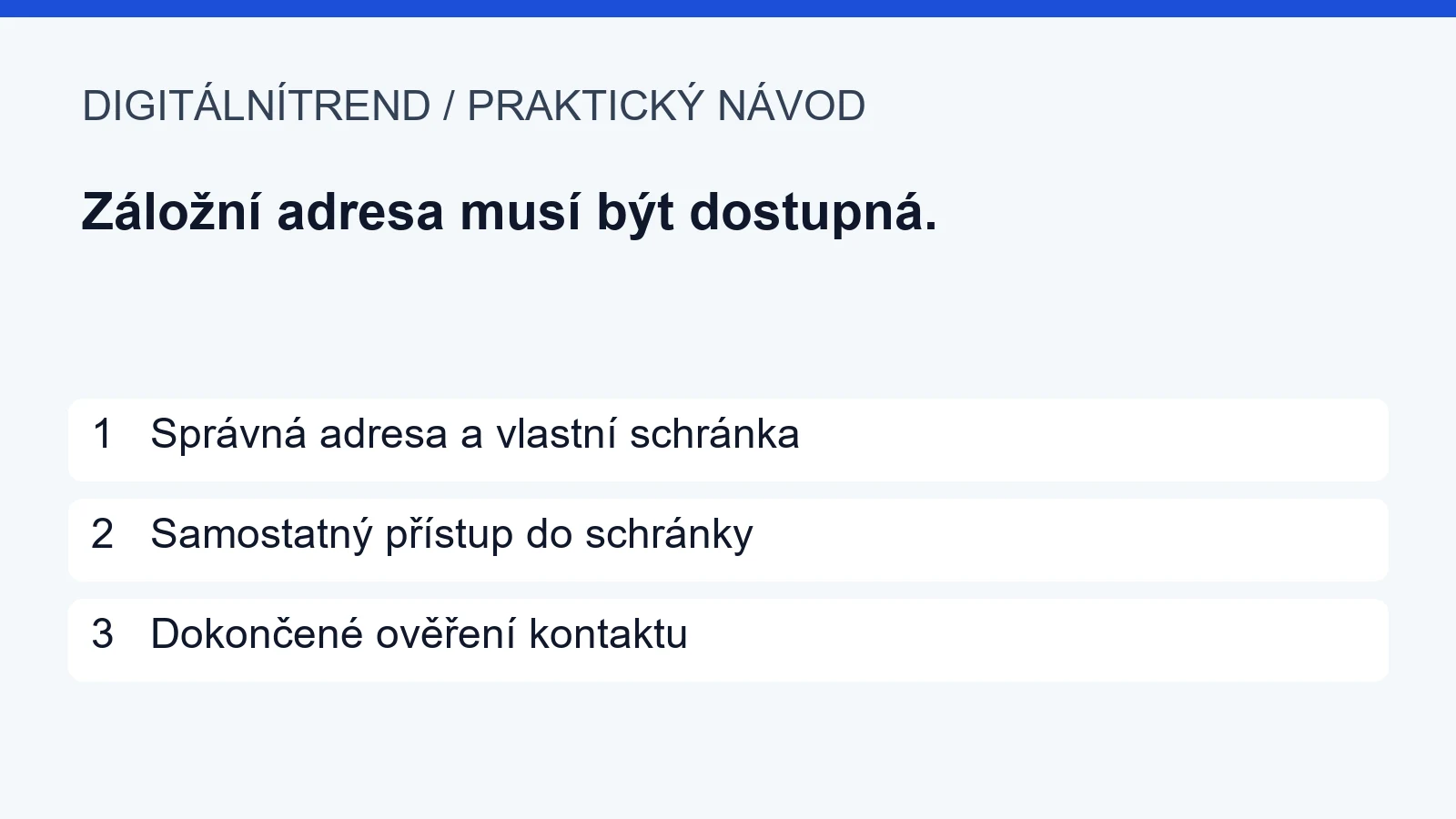
Při pravidelné kontrole zjistí, že adresa už není dostupná. Nejdříve ověří, že se umí samostatně přihlásit do nové vlastní schránky. Potom v nastavení hlavního účtu opraví kontakt a dokončí ověření, které služba požaduje. Model ukazuje kontrolní postup; nejde o zásah do skutečného účtu čtenáře.
Pět věcí, které si ověřit
- Otevřete nastavení přímo z oficiální služby, nikoli z nečekaného e-mailového odkazu.
- Porovnejte přesnou záložní adresu včetně domény a případného překlepu.
- Zjistěte, zda je schránka skutečně vaše a stále aktivní.
- Ověřte její vlastní přihlašování a zabezpečení, aniž byste se zbytečně odhlašovali z hlavního účtu.
- Po změně dokončete všechny ověřovací kroky a znovu zkontrolujte zobrazený kontakt.
Pozor na kruhovou závislost
Pokud obnovení hlavního účtu závisí na druhé schránce a obnovení druhé schránky zase pouze na prvním účtu, vzniká problém při ztrátě obou přístupů. Sepište si, jak se do každého účtu dostanete samostatně. Do tohoto přehledu nedávejte veřejně hesla, ověřovací kódy ani celé záložní kódy.
U důležitých schránek zvažte dostupné další metody obnovení podle pravidel poskytovatele. Postup nezaměňujte za nastavení dvoufázového ověření a záložních kódů: jde o související, ale odlišnou kontrolu.
Když už se přihlásit nemůžete
Použijte oficiální proces obnovy dané služby. Nenechte se přesvědčit, že cizí člověk potřebuje váš kód, aby účet „odemkl“. Google upozorňuje, že údaje pro obnovení nelze doplnit během probíhající obnovy bez přístupu k účtu; po změně mohou navíc přechodně fungovat i předchozí ověřovací údaje. Nečekejte tedy automaticky okamžité odstranění všech starých cest.
Jestli střídáte více účtů, kontrolujte také správný profil prohlížeče. S orientací pomůže návod k oddělení profilů Chromu. Záložní kontakt prověřte znovu při změně školy, zaměstnání nebo vlastní domény.