Rozšíření prohlížeče často potřebuje přístup k otevřené stránce, aby splnilo svůj úkol. Rozdíl mezi jedním webem a všemi weby je ale podstatný. Před instalací se vyplatí porovnat požadovaná oprávnění s konkrétní funkcí doplňku, nikoli jen sledovat počet hvězdiček.
Nejdříve úkol, potom rozsah přístupu
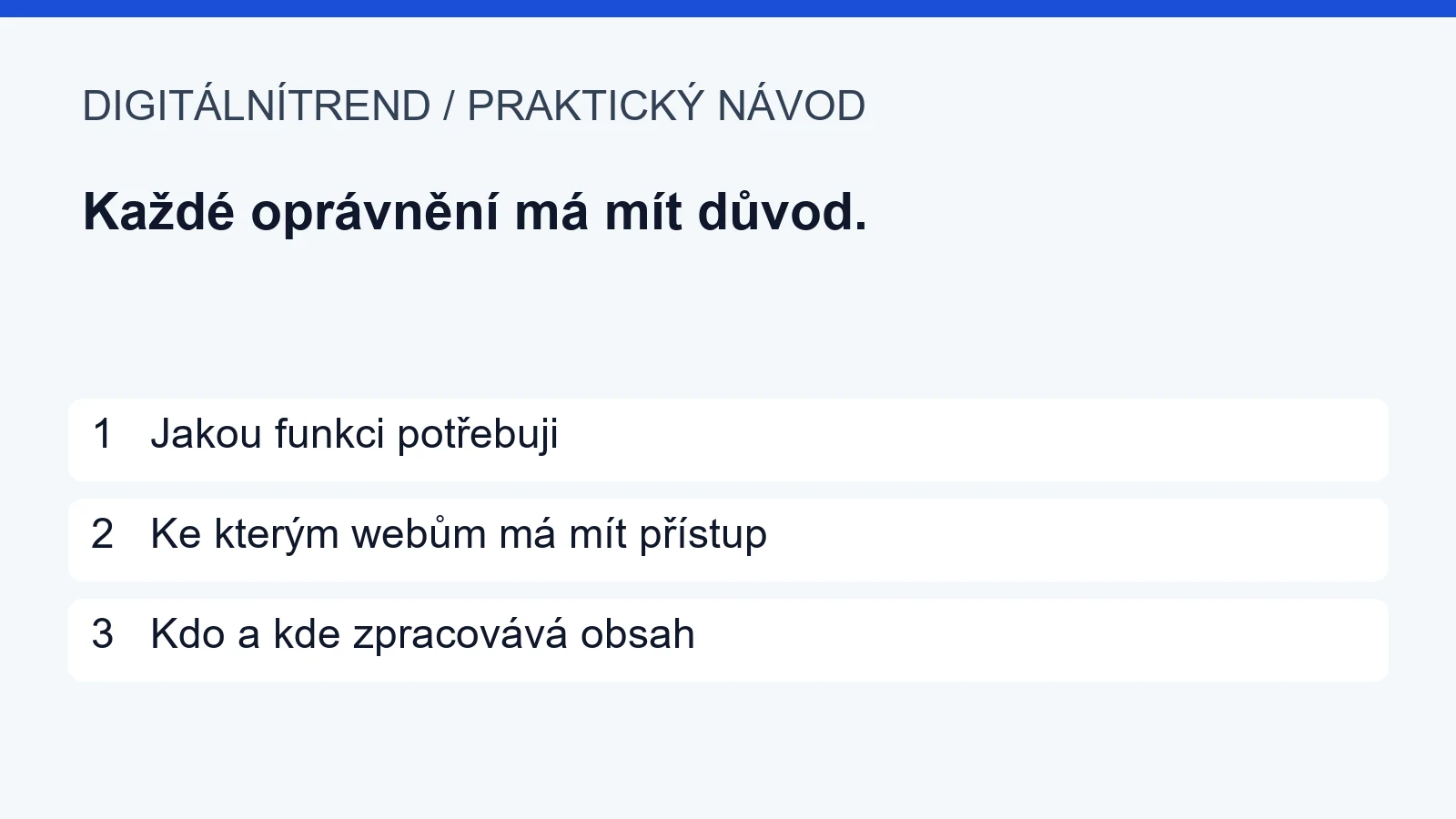
Představte si doplněk, který po kliknutí upraví text na aktuální stránce. Pro tento úkol může stačit dočasný přístup k otevřené kartě. Jiný doplněk průběžně mění podobu několika určených webů a potřebuje na nich běžet automaticky. Stejný rozsah oprávnění proto nedává smysl pro každý nástroj.
Výzva ke čtení a změnám dat na webech může znamenat přístup k obsahu povolených stránek. Samostatně se řeší například historie, schránka nebo stahování. Nevyvozujte z jedné obecné věty úplný seznam schopností; otevřete podrobnosti doplňku a jeho vysvětlení. Oficiální seznam oprávnění Chromu ukazuje, že jednotlivé požadavky mají odlišný význam.
Přístup po kliknutí a přístup na všech webech
Chrome podporuje oprávnění activeTab: rozšíření po vyvolání uživatelem získá dočasný přístup k aktuální kartě. Přístup končí při zavření karty nebo přechodu na jiný původ webu. Podrobnosti a omezení uvádí dokumentace activeTab.
Jiné doplňky žádají přístup k určeným doménám nebo širšímu okruhu stránek. Oprávnění k webům může umožnit čtení či úpravu jejich obsahu. Neznamená to však, že každý takový doplněk skutečně zneužívá data. Rozhoduje účel, důvěryhodnost vydavatele a to, zda lze potřebnou funkci používat s užším přístupem.
Modelový příklad: převod textu na jednom webu
Tomáš potřebuje doplněk jen pro firemní znalostní databázi. V podrobnostech rozšíření proto prověří, zda může přístup omezit na tuto doménu nebo jej povolovat až po kliknutí. Potom na neosobní ukázce ověří, zda hlavní funkce dál pracuje.
Pokud zúžení přístupu funkci znemožní, nepovolí automaticky všechno. Nejdříve dohledá vysvětlení vydavatele. U nástroje, který skutečně upravuje každý navštívený web, může být široký přístup součástí účelu. U jednoduchého nástroje na jedné stránce je důvod k podrobnějšímu ověření.
Co zkontrolovat před instalací a po ní
- Otevřete oficiální obchod prohlížeče a ověřte vydavatele i odkaz na jeho web.
- Přečtěte oprávnění a zásady zpracování dat. Zjistěte, zda obsah odchází na server.
- Vysvětlete si každý širší požadavek konkrétní funkcí.
- Po instalaci otevřete správu rozšíření a zkontrolujte dostupná omezení přístupu k webům.
- Nové požadavky po aktualizaci posuzujte znovu. Nepotřebný doplněk odstraňte.
Názvy voleb se mohou lišit podle verze a správy pracovního prohlížeče. Omezení přístupu k webům není úplné vypnutí ostatních oprávnění. Základní rozdělení popisuje dokumentace oprávnění rozšíření.
Samostatný profil může pomoci oddělit pracovní prostředí, ale nenahrazuje kontrolu doplňků. Ani anonymní režim Chromu není univerzální ochrana před přístupem rozšíření, které v něm sami povolíte. U účtů používejte také dvoufázové ověření a záložní kódy.