Fotografie může kromě samotného záběru obsahovat i souřadnice místa pořízení. Před zveřejněním proto zkontrolujte údaje o poloze i to, co je vidět na snímku. Vypnutí sdílení polohy v galerii nemusí upravit původní soubor, který později pošlete jinou cestou.
Nejdřív rozlište soubor a údaje v aplikaci
Metadata jsou doplňující informace, například datum pořízení nebo údaje o fotoaparátu. Poloha může být uložena přímo v souboru, ale aplikace ji může také doplnit nebo odhadnout. Zobrazené místo v galerii proto nemusí znamenat totéž co souřadnice vložené do fotografie.
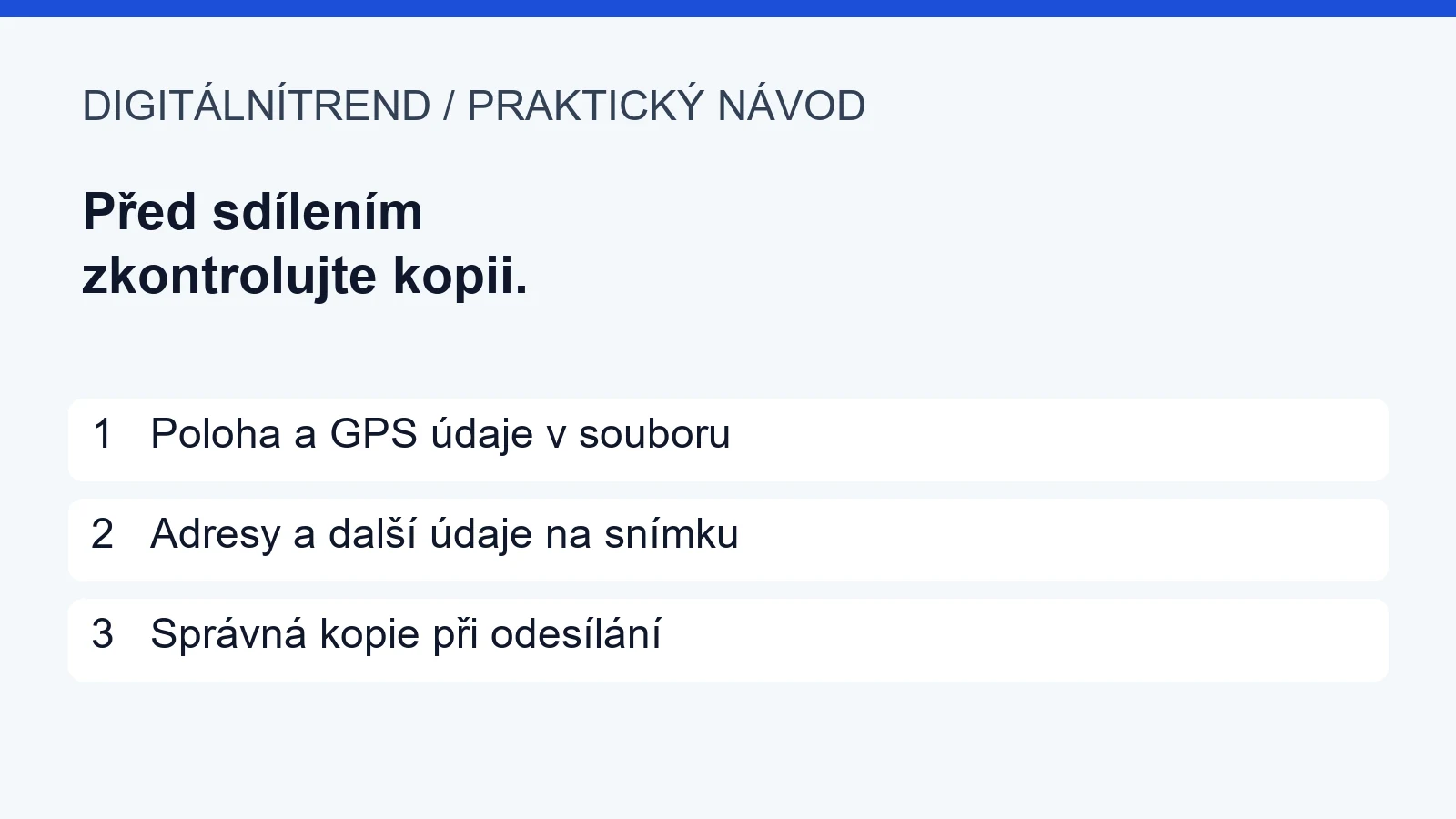
Praktické pravidlo: kontrolujte kopii určenou k odeslání a způsob jejího sdílení. Neměňte kvůli jedné veřejné fotografii bez rozmyslu celý soukromý archiv. Odstranění polohy navíc není odstranění všech metadat.
iPhone a iPad: vypnutí polohy při sdílení
- Ve Fotkách vyberte snímek a otevřete Sdílet.
- Otevřete Volby a vypněte Polohu.
- Před odesláním zkontrolujte údaj, že poloha není zahrnuta.
Apple také popisuje úpravu uložené polohy přes nabídku fotografie: Upravit informace, Upravit polohu a Žádná poloha. Názvy položek se mohou podle verze systému a jazyka mírně lišit. Pro budoucí snímky lze fotoaparátu odebrat přístup k poloze v Nastavení → Soukromí a zabezpečení → Polohové služby → Fotoaparát → Nikdy. To samo neupraví starší fotografie. Postupy uvádí oficiální bezpečnostní příručka Apple.
Fotky Google: skrytí při sdílení není vyčištění souboru
Ve Fotkách Google otevřete fotografii a její informace. Google dovoluje upravit či odstranit ručně přidanou nebo odhadovanou polohu. Polohu vloženou fotoaparátem zde podle jeho dokumentace takto odstranit nelze. U sdíleného alba zkontrolujte jeho volbu sdílení polohy; zvláštní pozornost věnujte sdílení s partnerem.
Podstatné omezení: tato nastavení se nevztahují stejně na soubor stažený a odeslaný mimo Fotky Google, například jako e-mailovou přílohu. Ten může stále obsahovat původní údaje zařízení. Podrobnosti rozlišuje nápověda Google k poloze fotografií. Pro vyčištění takové kopie použijte důvěryhodný místní nástroj s výslovnou podporou odstranění GPS a výsledek znovu prověřte. Citlivé snímky kvůli tomu nenahrávejte do náhodného internetového „čističe“.
Vlastní příklad: fotografie kola do inzerátu
Jana prodává kolo. Má připravenou fotografii z chodby domu a chce ji přiložit k veřejnému inzerátu. Postupuje ve dvou vrstvách: připraví kopii bez polohy a potom se podívá na samotný záběr. Na krabici v pozadí je totiž čitelný adresní štítek. Vymazané GPS údaje by tento problém nevyřešily.
Jana tedy upraví i obraz, exportuje konečnou kopii a kontroluje až tu. Nevrací se při vkládání inzerátu omylem k původnímu snímku. Jde o modelový příklad, nikoli popis práce s něčí soukromou fotografií.
Jak ověřit připravenou kopii
- Uložte export pod jiným názvem, abyste jej odlišili od originálu.
- Otevřete právě tento soubor v místním prohlížeči metadat a zkontrolujte pole GPS či souřadnic. Pouhá prázdná mapa v jedné galerii není úplný důkaz odstranění všech údajů.
- Prohlédněte viditelný obsah: čísla domů, adresy na balících, obličeje, odrazy a obrazovky.
- Při odesílání ověřte, že vybíráte připravenou kopii. Změníte-li způsob sdílení, kontrolu zopakujte.
Ani fotografie bez GPS nezaručuje nepoznatelnost místa. Na možnost odhadu podle orientačních bodů upozorňuje i vysvětlení ochrany polohy od Googlu. Obdobný rozdíl mezi místními a sdílenými stopami vysvětlujeme u anonymního režimu Chromu. Pro ochranu účtu s fotografiemi navazuje návod k dvoufázovému ověření.
Scénář s inzerátem a kontrolní postup jsou vlastní výukový obsah DigitálníTrend. Návod nevyžaduje zasílání osobních fotografií ani přístup k vašemu účtu.